I numeri di Google Analytics 4 vi dicono che una pagina prodotto ha un tasso di conversione basso. Non vi dicono perché. Per scoprirlo servono le mappe di calore e le registrazioni delle sessioni: strumenti che mostrano dove gli utenti cliccano, fin dove scorrono e dove si bloccano.
In questa guida pratica vediamo come usare le mappe di calore con Microsoft Clarity e Hotjar, i due strumenti più diffusi, e come trasformare ciò che osservate in ipotesi da testare. Partiamo da un nome che chi lavora nella web analytics italiana da tempo ricorderà: VisualPath. È un tema chiave della nostra sezione CRO.
VisualPath: le mappe di calore prima che diventassero gratuite
VisualPath era il modulo dedicato all’analisi visiva del comportamento degli utenti all’interno della suite Trackset, sviluppata in Toscana. Nel 2008 il blog Webanalyticsbook lo descriveva come lo strumento di heatmap e di misurazione dello scroll, affiancato a ConversionLab per l’analisi delle conversioni, ad AdManager e a BidManager.
All’epoca vedere su una pagina dove si concentravano i clic, e fino a che punto gli utenti scorrevano, era una funzione da software professionale. Oggi la stessa analisi è disponibile gratuitamente, in pochi minuti, con strumenti come Microsoft Clarity.
Il marchio trackset.it oggi ospita un progetto editoriale indipendente: raccontiamo VisualPath come pezzo di storia della web analytics italiana. Della suite storica fa parte anche ConversionLab, che abbiamo raccontato insieme a come misurare oggi il ROI delle campagne.
Cosa è cambiato in vent’anni
| Allora | Oggi |
|---|---|
| Mappe di clic e di scroll come funzioni premium | Mappe di calore gratuite o con piani free generosi |
| Analisi su singole pagine | Analisi per gruppi di pagine, dispositivi e segmenti |
| Nessuna registrazione delle sessioni | Session replay di ogni singola visita |
| Lettura manuale dei dati | Riepiloghi automatici con l’intelligenza artificiale |
| Consenso privacy poco regolato | Consenso obbligatorio, mascheramento dei dati sensibili |
Mappe di calore e registrazioni: cosa sono e cosa vi dicono
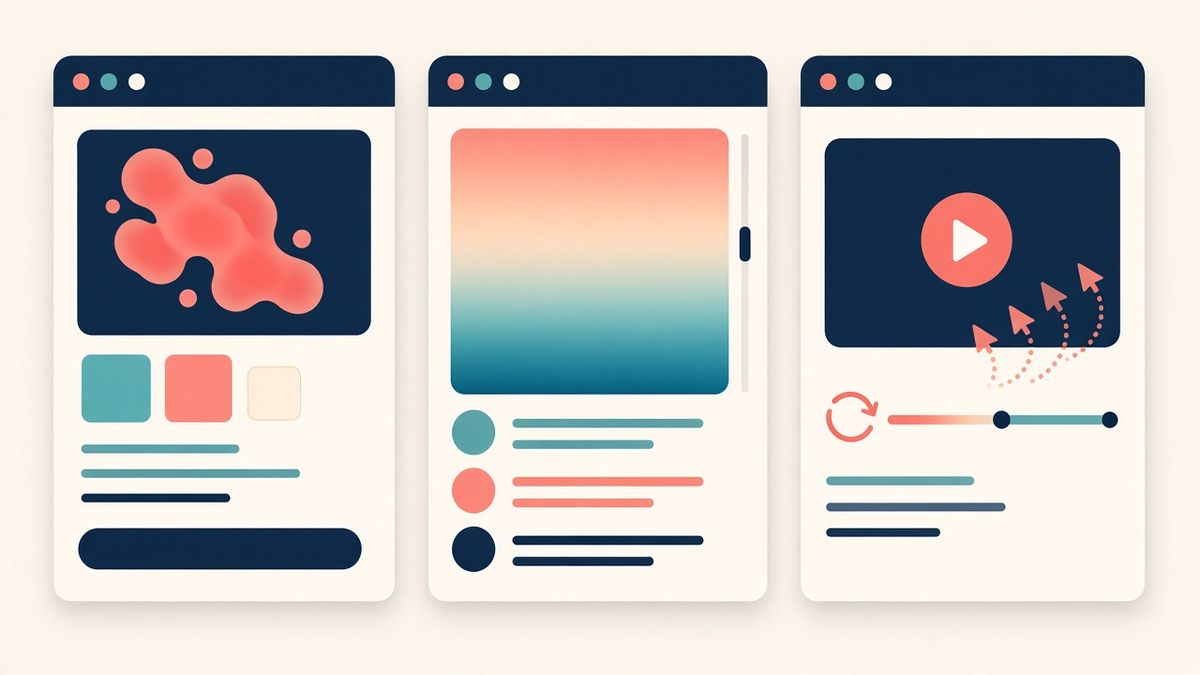
Una mappa di calore è una rappresentazione visiva dei dati aggregati di molte visite. Le zone “calde” (rosso, arancione) indicano molte interazioni; quelle “fredde” (blu, verde) poche. È come guardare dall’alto una piazza e vedere dove si forma la folla.
Le registrazioni delle sessioni sono invece la ricostruzione di una singola visita. Non sono video veri e propri: lo strumento registra la struttura della pagina e le azioni dell’utente (movimenti, clic, scroll) e poi le riproduce. È come seguire un singolo cliente tra gli scaffali del negozio.
I principali tipi di mappa
| Tipo di mappa | Cosa mostra | Domanda a cui risponde |
|---|---|---|
| Click map | Dove gli utenti cliccano o toccano | Le CTA vengono cliccate? Ci sono clic su elementi non cliccabili? |
| Scroll map | Fino a che punto della pagina arrivano | Le informazioni chiave sono viste dalla maggior parte degli utenti? |
| Area map | Clic aggregati su un’area scelta | Quanto rende un intero blocco, ad esempio una galleria? |
| Attention map | Dove gli utenti si soffermano più a lungo | Quali sezioni vengono davvero lette? |
I segnali di frustrazione
Gli strumenti moderni evidenziano in automatico alcuni comportamenti sospetti:
- Rage click: clic ripetuti rapidamente sullo stesso punto. Spesso indicano un pulsante che non risponde.
- Dead click: clic su elementi che non fanno nulla, come immagini o testi che sembrano link.
- Scroll eccessivo o veloce: l’utente cerca un’informazione che non trova.
- Ritorni rapidi: l’utente torna indietro subito dopo essere arrivato su una pagina.
Questi segnali sono il punto di partenza ideale per scegliere quali registrazioni guardare, invece di passarne in rassegna centinaia a caso.
Microsoft Clarity: guida pratica all’installazione e all’uso

Microsoft Clarity è lo strumento gratuito di Microsoft per l’analisi del comportamento. Secondo la pagina ufficiale dei prezzi è gratuito senza limiti di traffico, con siti, mappe di calore e membri del team illimitati.
Cosa offre Clarity (dati dalla documentazione ufficiale, ottobre 2026)
- Mappe di calore: click, scroll, area, conversione e attenzione, su desktop, tablet e mobile.
- Registrazioni: fino a 100.000 sessioni al giorno per progetto.
- Conservazione: le registrazioni restano disponibili per 30 giorni; le preferite e un campione fino a 9 mesi. Le mappe di calore sono consultabili fino a 9 mesi.
- Insight automatici: rage click, dead click, scroll eccessivo e riepiloghi delle sessioni con il Copilot integrato.
- Integrazione con GA4, per collegare le registrazioni ai segmenti di Analytics.
Installazione passo dopo passo
- Accedete a clarity.microsoft.com con un account Microsoft, Google o Facebook.
- Create un nuovo progetto inserendo nome e URL del sito.
- Scegliete il metodo di installazione: codice nell’head, integrazione con Google Tag Manager o plugin per piattaforme come WordPress e Shopify.
- Configurate il consenso (vedi sotto) e il mascheramento dei contenuti sensibili.
- Collegate Clarity a GA4 dalle impostazioni del progetto.
- Attendete le prime sessioni: le mappe si generano rapidamente e non serve un traffico minimo.
Il consenso in Europa: un passaggio obbligato
Dal 31 ottobre 2025 Clarity applica in modo rigoroso i requisiti di consenso per le visite provenienti da Spazio Economico Europeo, Regno Unito e Svizzera. Senza un segnale di consenso valido, Clarity non imposta cookie e funzioni come registrazioni, mappe di calore e funnel possono risultare limitate o incomplete.
Potete trasmettere il consenso in quattro modi: tramite una CMP supportata, con la Consent API v2 di Clarity, tramite le integrazioni delle piattaforme o sfruttando il Consent Mode V2 di Google, se lo avete già implementato. Verificate anche che i cookie di Clarity siano classificati come non necessari nel vostro banner.
Hotjar: funzioni, piani e quando sceglierlo

Hotjar è uno dei nomi storici dell’analisi del comportamento. Dal 2021 fa parte di Contentsquare, e oggi i suoi piani sono presentati all’interno dell’offerta Contentsquare “Experience Analytics”.
Cosa offre Hotjar
Oltre a mappe di calore e registrazioni, il punto di forza di Hotjar è la parte di Voice of Customer: sondaggi e widget di feedback che permettono di chiedere direttamente agli utenti cosa li blocca. Unire il “cosa fanno” con il “cosa dicono” è molto utile nelle analisi CRO.
I piani (pagina prezzi consultata a ottobre 2026)
| Piano | Prezzo indicato | Elementi principali |
|---|---|---|
| Free | 0 € | Fino a 200.000 sessioni mensili analizzate, registrazione del 5% delle sessioni (massimo 10.000), 1 mese di accesso ai dati, 1 progetto |
| Growth | da 39 $/mese con pagamento annuale (49 $ mensile) | 13 mesi di accesso ai dati, 3 progetti, heatmap a zone, analisi dei percorsi, riepiloghi con AI |
| Pro / Enterprise | Su preventivo | Attribuzione dei ricavi, analisi degli errori, A/B test, progetti multipli |
I sondaggi del modulo Voice of Customer hanno piani separati, con un piano gratuito da 100 risposte al mese. Per i clienti europei i piani Growth sono fatturati in euro. Controllate sempre la pagina ufficiale prima di acquistare: prezzi e limiti cambiano spesso.
Clarity o Hotjar? Il confronto
| Criterio | Microsoft Clarity | Hotjar (Contentsquare) |
|---|---|---|
| Costo | Gratuito | Piano free, poi a pagamento |
| Registrazioni | Fino a 100.000 sessioni/giorno | Campione nel piano free, di più nei piani superiori |
| Conservazione dati | Registrazioni 30 giorni, mappe fino a 9 mesi | 1 mese nel free, 13 mesi nel Growth |
| Sondaggi e feedback | No | Sì, punto di forza |
| Intelligenza artificiale | Riepiloghi e chat con Copilot | Riepiloghi e chat nei piani a pagamento |
| Ideale per | PMI, e-commerce, chi parte da zero | Team CRO strutturati che vogliono anche il feedback qualitativo |
Il nostro consiglio: iniziate con Clarity. È gratuito e copre la maggior parte delle esigenze. Valutate Hotjar quando vi servono sondaggi integrati, conservazione dei dati più lunga o funzioni avanzate di analisi dei percorsi.
Come usare le mappe di calore per la CRO

Avere gli strumenti installati non basta. Il valore arriva quando usate le mappe con un metodo. Ecco quello che applichiamo nelle analisi.
Un metodo in cinque passaggi
- Partite dai numeri: in GA4 individuate le pagine con molto traffico e bassa conversione, o i passaggi del funnel con più abbandoni.
- Guardate le mappe di quelle pagine, separando sempre desktop e mobile: il comportamento è molto diverso.
- Filtrate le registrazioni per segnali di frustrazione o per utenti che hanno abbandonato il checkout.
- Formulate un’ipotesi chiara: “Se spostiamo le informazioni sulla spedizione sopra il pulsante, più utenti aggiungeranno al carrello”.
- Testate l’ipotesi con un esperimento prima di applicare la modifica a tutti.
Cosa cercare nelle schede prodotto
- Scroll map: le informazioni decisive (prezzo, spedizione, resi, taglie) sono nella parte vista da quasi tutti?
- Click map: gli utenti cliccano sulle immagini cercando uno zoom che non c’è? Cliccano sulla tabella taglie?
- Dead click su badge, icone o testi che sembrano interattivi.
- Registrazioni in cui l’utente sale e scende più volte: spesso cerca un’informazione mancante.
Cosa cercare nel checkout
- Campi del modulo su cui gli utenti si fermano a lungo o tornano più volte.
- Rage click sul pulsante di pagamento, segnale di errori di validazione poco chiari.
- Abbandoni dopo la comparsa delle spese di spedizione.
- Differenze di comportamento tra metodi di pagamento.
Tre casi tipici e come leggerli
Vediamo tre situazioni che si incontrano spesso negli e-commerce e nei siti di lead generation. Sono scenari esemplificativi, utili per allenare l’occhio.
Caso 1: il pulsante “Aggiungi al carrello” ignorato su mobile. La click map da smartphone mostra pochissimi tocchi sulla CTA e molti sulla galleria immagini. La scroll map rivela che il pulsante, su schermi piccoli, compare solo dopo uno scroll. L’ipotesi da testare è un pulsante fisso in basso (sticky) visibile durante lo scorrimento.
Caso 2: il modulo contatti che non converte. Le registrazioni mostrano utenti che compilano il modulo, cliccano su “Invia” più volte e poi abbandonano. I rage click segnalano un problema: il messaggio di errore compare in alto, fuori dallo schermo. L’ipotesi è mostrare gli errori accanto al campo interessato, in modo chiaro.
Caso 3: la pagina categoria con troppi filtri. La click map evidenzia molti clic sui filtri ma pochi sui prodotti. Le registrazioni mostrano utenti che applicano e rimuovono filtri più volte, fino a trovare zero risultati. L’ipotesi è semplificare i filtri e mostrare il numero di prodotti disponibili prima di applicarli.
In tutti e tre i casi il percorso è lo stesso: un dato quantitativo in GA4 indica il problema, la mappa di calore lo localizza, la registrazione suggerisce la causa. La soluzione, però, va sempre validata con un test.
Come presentare i risultati al team
Le analisi qualitative rischiano di restare opinioni. Per renderle utili:
- Raccogliete brevi clip delle registrazioni più rappresentative, non decine di sessioni.
- Affiancate a ogni osservazione il dato quantitativo che ne misura l’impatto (quanti utenti, quale valore).
- Ordinate le ipotesi per impatto potenziale e facilità di implementazione.
- Tenete un registro dei test con ipotesi, risultati e decisioni prese.
Le insidie da evitare
- Campioni troppo piccoli: una mappa costruita su poche decine di visite non dice molto.
- Pagine dinamiche: menu a tendina, slider e pop-up possono rendere la mappa difficile da interpretare.
- Guardare registrazioni senza una domanda: si perdono ore senza conclusioni.
- Generalizzare da una singola sessione: una registrazione è un indizio, non una prova.
Dall’osservazione al test: privacy, A/B test e metriche

Le mappe di calore generano ipotesi. Gli A/B test le verificano. In un test mostrate a una parte degli utenti la versione attuale (A) e a un’altra parte la versione modificata (B), poi confrontate i risultati su una metrica decisa in anticipo.
Regole essenziali per un A/B test affidabile
- Una sola ipotesi per test, legata a ciò che avete osservato.
- Una metrica primaria definita prima di iniziare: aggiunte al carrello, acquisti, lead.
- Durata adeguata: almeno un ciclo settimanale completo, per includere i giorni feriali e il weekend.
- Campione sufficiente: usate un calcolatore della dimensione del campione prima di partire.
- Niente “sbirciate” che vi portano a fermare il test al primo risultato favorevole.
Per i test potete usare piattaforme dedicate come VWO, Optimizely, AB Tasty o le funzioni di sperimentazione presenti in alcuni strumenti di analytics. Misurate sempre l’esito anche in GA4, con eventi chiave coerenti con quelli che usate per valutare il ROI delle campagne.
Privacy: le regole che non possono mancare
Mappe di calore e registrazioni osservano il comportamento delle persone: vanno trattate con attenzione.
| Requisito | Cosa fare |
|---|---|
| Consenso | Attivare gli strumenti solo dopo il consenso, gestito dalla CMP |
| Mascheramento | Oscurare campi di input, dati personali e informazioni di pagamento |
| Informativa | Citare gli strumenti nella cookie e privacy policy |
| Accessi | Limitare chi può guardare le registrazioni nel team |
| Pagine sensibili | Escludere aree riservate, account utente e pagine con dati sanitari o finanziari |
Clarity e Hotjar offrono opzioni di mascheramento predefinite, ma verificatele sempre sulle vostre pagine: un campo personalizzato potrebbe sfuggire alle regole automatiche.
Le metriche per misurare i miglioramenti
- Tasso di conversione della pagina o del funnel.
- Tasso di aggiunta al carrello dalle schede prodotto.
- Tasso di completamento del checkout.
- Frequenza dei segnali di frustrazione prima e dopo le modifiche.
L’idea di VisualPath era semplice: guardare una pagina con gli occhi di chi la usa. Oggi gli strumenti sono gratuiti e molto più potenti, ma il principio è lo stesso. Prima si misura con l’analytics, poi si osserva con le mappe, infine si verifica con un test. Ogni passaggio senza gli altri vale la metà. Per impostare la base dei dati partite dalla nostra guida pratica a Google Analytics 4.