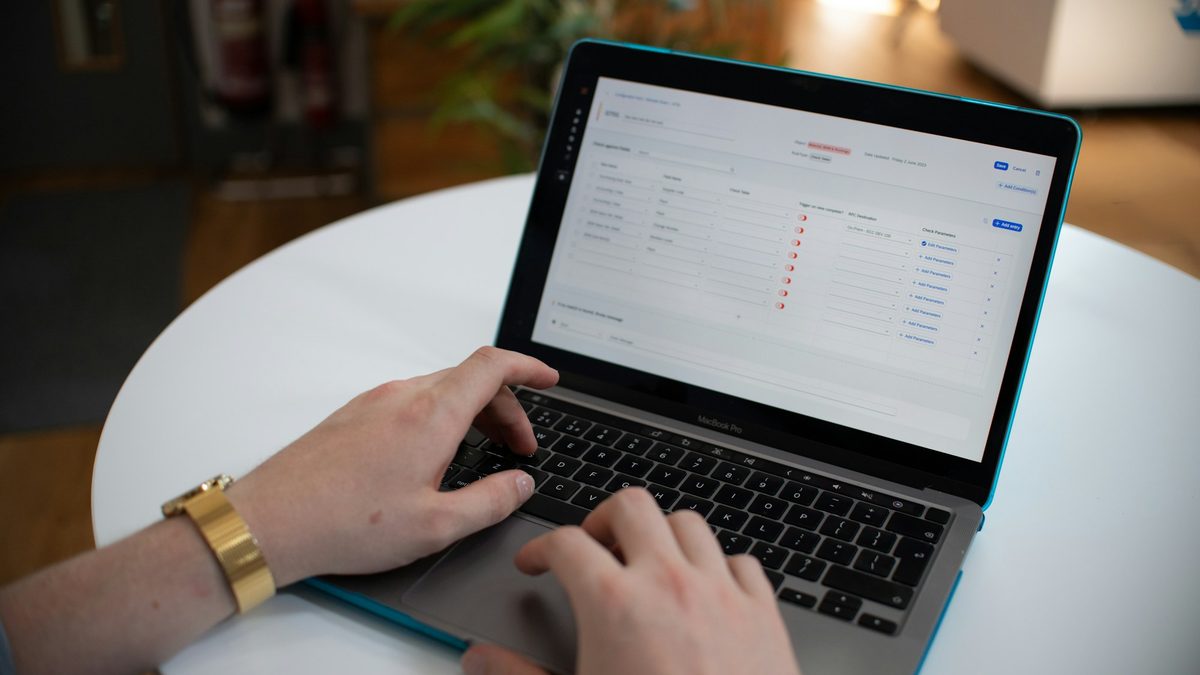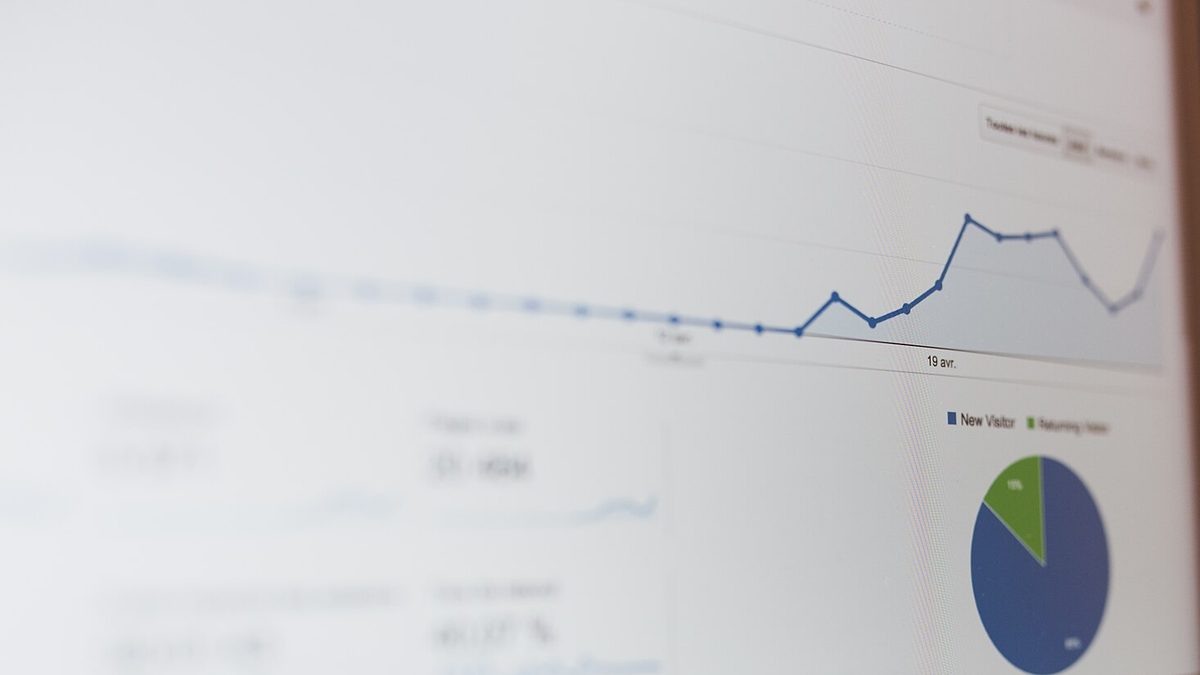
Avete mai desiderato sedervi accanto ai visitatori del vostro sito e guardare, in silenzio, dove cliccano, dove si fermano e in quale punto chiudono la pagina? Microsoft Clarity fa esattamente questo, senza telecamere e senza chiedervi un euro: è uno strumento di analisi del comportamento che trasforma clic, scroll e movimenti del mouse in mappe di calore e registrazioni delle sessioni.
In questa guida vediamo cos’è Microsoft Clarity, come installarlo su WordPress o con Google Tag Manager, come leggere heatmap e registrazioni, come collegarlo a GA4 e cosa cambia con le regole sul consenso in Europa. L’articolo fa parte della sezione CRO di Trackset: l’obiettivo non è collezionare grafici colorati, ma capire perché un sito converte meno di quanto potrebbe e decidere cosa correggere per primo.
Cos’è Microsoft Clarity e perché è davvero gratuito
Microsoft Clarity è un tool di user behavior analytics: non conta soltanto quante persone arrivano sul sito, come fa un software di web analytics tradizionale, ma mostra come si muovono dentro le pagine. Le funzioni principali sono tre: le heatmap, le registrazioni delle sessioni e gli insight generati con il machine learning, che segnalano in automatico i comportamenti anomali.
Se Google Analytics è il contachilometri dell’auto, Clarity è la telecamera sul cruscotto. Il primo vi dice quanta strada avete fatto e dove vi siete fermati; la seconda vi fa vedere la buca che vi ha costretto a frenare. Servono entrambi, e infatti più avanti vedremo come farli lavorare insieme.
La domanda che tutti si fanno è sempre la stessa: dov’è il trucco? Secondo la documentazione ufficiale, Clarity è gratuito per sempre, senza versioni a pagamento da sbloccare e senza carta di credito richiesta all’iscrizione. Microsoft dichiara inoltre:
- nessun limite di traffico e nessun limite al numero di siti o progetti per account;
- nessun campionamento dei dati di traffico: Clarity traccia tutte le sessioni, anche se non tutte diventano una registrazione consultabile;
- uno script asincrono, che secondo Microsoft non rallenta il caricamento delle pagine;
- il codice di tracciamento open source, pubblicato su GitHub.
Il “prezzo” è un altro: i dati vengono conservati nel cloud Microsoft Azure e Microsoft li utilizza secondo i propri termini d’uso e la propria informativa privacy. Per questo, come vedremo nel capitolo dedicato, la gestione del consenso non è un dettaglio. C’è poi un limite d’uso preciso: Clarity non va usato su siti o app rivolti a minori di 18 anni.
Per chi lavora sulla conversione, Clarity è il primo strumento da installare quando i numeri dicono “qualcosa non va” ma non spiegano cosa. Se volete un quadro completo delle alternative, nella nostra guida pratica alle mappe di calore e alle registrazioni delle sessioni con Microsoft Clarity e Hotjar trovate anche il confronto con altri strumenti dello stesso tipo.
Come installare Microsoft Clarity: WordPress, Google Tag Manager o codice

Il primo passo è creare un account su clarity.microsoft.com e aggiungere un progetto, cioè il contenitore dei dati di un sito. Microsoft consiglia un progetto per ogni dominio: se gestite più siti, teneteli separati fin dall’inizio, perché ogni progetto ha il proprio codice e, come vedremo, anche la propria gestione del consenso. Una volta creato il progetto, avete tre strade per installare il codice.
1. Con il plugin ufficiale per WordPress
Su WordPress la via più rapida è il plugin Microsoft Clarity pubblicato nella directory ufficiale. Lo installate da Plugin > Aggiungi nuovo, lo attivate, accedete al vostro account Clarity dalla bacheca e collegate un progetto esistente oppure ne create uno nuovo. Niente codice da copiare a mano, ed è la soluzione ideale per chi non vuole toccare il tema.
2. Con Google Tag Manager
Se sul sito usate già Google Tag Manager, questa è la scelta più ordinata. Create un nuovo tag, cercate “Clarity” nella Community Template Gallery e scegliete il modello Microsoft Clarity – Official. Inserite il Project ID del vostro progetto, associate l’attivatore All Pages, salvate e pubblicate il contenitore. Se Tag Manager per voi è ancora un territorio nuovo, partite dalla nostra guida completa a Google Tag Manager.
3. Incollando lo script nel codice
La terza strada è quella manuale: copiate lo snippet che Clarity vi fornisce nelle impostazioni del progetto e lo incollate nella sezione <head> di tutte le pagine. È il metodo più diretto, ma anche il più fragile: se cambiate tema o rifate il sito, lo script può sparire senza che nessuno se ne accorga. Microsoft lo segnala esplicitamente, per esempio, per i negozi Shopify che cambiano template.
Qualunque metodo scegliate, controllate che l’installazione funzioni. Le registrazioni compaiono quasi subito nella sezione dedicata alle sessioni in tempo reale, mentre per vedere i dati nella dashboard servono in genere alcune ore. Un consiglio pratico: escludete fin da subito il traffico interno, perché Clarity supporta il blocco degli indirizzi IP. Altrimenti le vostre sessioni di test finiranno mescolate a quelle dei clienti veri.
Ricordate infine che il codice va presente su tutte le pagine che volete analizzare, sottodomini compresi. Se una pagina non deve essere registrata, la soluzione indicata da Microsoft è semplice: lì lo script non va caricato.
Heatmap di Microsoft Clarity: click map, scroll map e area map

Una heatmap è una fotografia riassuntiva di migliaia di visite: i colori caldi indicano le zone che ricevono più attenzione, quelli freddi le zone ignorate. Pensatela come la mappa del pavimento di un negozio dopo una giornata di saldi: dove le piastrelle sono più consumate, lì sono passati tutti. Clarity genera le heatmap per desktop, tablet e mobile, così potete confrontare i tre dispositivi con un clic.
Le viste che userete più spesso sono queste:
| Tipo di mappa | Cosa mostra | Domanda a cui risponde |
|---|---|---|
| Click map | Dove gli utenti cliccano o toccano lo schermo | Il pulsante principale riceve davvero i clic? Ci sono elementi non cliccabili che attirano tocchi? |
| Scroll map | Fino a che punto della pagina arrivano i visitatori | Quante persone vedono il modulo di contatto o il prezzo in fondo alla pagina? |
| Area map | I clic aggregati per aree o blocchi della pagina | Quale sezione del layout lavora meglio, nel suo insieme? |
Oltre alle tre viste di base, Clarity permette di filtrare la mappa per primi clic, ultimi clic, rage click e dead click. È un dettaglio che fa la differenza: guardare solo dove si concentrano i clic dice poco, mentre sapere dove le persone cliccano per ultimo prima di andarsene vi indica il punto esatto in cui la pagina smette di convincere.
Ci sono alcuni numeri da tenere a mente, tutti presi dalla documentazione di Microsoft:
- i clic compaiono sulle heatmap entro circa 30 minuti;
- ogni heatmap si basa su un massimo di 100.000 visualizzazioni di pagina;
- i dati delle heatmap restano consultabili fino a 9 mesi;
- Clarity non registra i clic negli iframe di terze parti e non può renderizzare elementi canvas.
Un errore comune è aprire la heatmap della homepage e trarre conclusioni dopo cinquanta visite. Con pochi dati i colori ingannano: aspettate di avere un campione sensato e, soprattutto, filtrate per dispositivo. Su mobile la stessa pagina racconta quasi sempre una storia diversa, perché il pollice non si comporta come il mouse e il pulsante che su desktop salta all’occhio può finire tre schermate più in basso.
Registrazioni delle sessioni e insight: rage click, dead click e quick back

Se le heatmap sono la fotografia, le registrazioni delle sessioni sono il film. Attenzione però a non immaginarle come un video dello schermo: Clarity registra il contenuto della pagina (il DOM) e le azioni dell’utente, poi le ricompone in un’animazione che mostra movimenti del mouse, clic e scroll. È per questo che le immagini che cambiano di continuo, come slider e video, a volte appaiono grigie mentre l’utente è inattivo.
Guardare registrazioni a caso, però, è come cercare un errore di battitura in un’enciclopedia sfogliandola dall’inizio. Il valore vero sta negli insight automatici, che Clarity calcola per voi e che potete usare come filtri:
- Rage click: l’utente clicca ripetutamente nella stessa zona in pochissimo tempo. È il segnale classico di un pulsante che non risponde o di un elemento che sembra cliccabile ma non lo è.
- Dead click: un clic a cui la pagina non reagisce in alcun modo. Spesso nasconde immagini o titoli che “promettono” un link inesistente.
- Excessive scrolling: la pagina viene scorsa molto più velocemente del normale, come quando si cerca un’informazione che non si trova.
- Quick back: l’utente apre una pagina e torna subito indietro. Indica una navigazione poco chiara o un’aspettativa tradita.
Clarity riconosce anche gli errori JavaScript e i cosiddetti smart event: azioni chiave come acquisto, aggiunta al carrello, invio di un modulo, iscrizione o download, rilevate automaticamente e configurabili senza codice dalle impostazioni. Chi vuole più controllo può usare le API: clarity("event", "nome") per inviare un evento personalizzato e clarity("set", "chiave", "valore") per aggiungere tag personalizzati, fino a 128 per pagina, da usare poi come filtri.
Sul fronte dei limiti, Clarity conserva fino a 100.000 registrazioni per progetto al giorno: oltre questa soglia inizia a campionare, e con l’API upgrade potete dare priorità alle sessioni che vi interessano di più, per esempio quelle che toccano il carrello. Le registrazioni restano disponibili per 30 giorni; quelle che segnate come preferite, insieme a un campione casuale, vengono conservate fino a 9 mesi. Il consiglio è quindi di salvare tra i preferiti ogni sessione che documenta un problema, prima che scada.
Un metodo che funziona: filtrate le sessioni con rage click sulla pagina che converte peggio, guardatene dieci, annotate cosa accomuna i comportamenti. Dieci registrazioni ben scelte valgono più di cento guardate a caso.
Integrazione con GA4 e funzioni AI: Copilot in Clarity

Clarity da solo vi dice come si comportano gli utenti, ma per sapere quanti sono, da dove arrivano e quanto valgono vi serve un software di web analytics. Per la maggior parte dei siti quel software è Google Analytics 4, e Clarity prevede un’integrazione diretta.
Per collegare GA4 dovete prima aver installato il codice di Clarity, poi inserire nelle impostazioni dell’integrazione l’Account ID, il Measurement ID (quello che inizia con “G-“) e il Property ID della proprietà, che trovate tutti nella sezione Amministrazione di Google Analytics. Si può collegare una sola proprietà per progetto. La documentazione chiarisce anche due limiti: Clarity non supporta i segmenti di GA4 e non invia a GA4 l’URL delle registrazioni, perché GA4 non accetta valori con cardinalità così alta. In pratica, l’integrazione vi permette di vedere i dati di GA4 accanto a quelli di Clarity, ma il lavoro di collegamento tra un calo nei report e le sessioni da guardare resta vostro.
Il flusso che consigliamo è questo: in GA4 individuate la pagina o il passaggio del funnel che perde più utenti, poi aprite Clarity, filtrate per quell’URL e guardate heatmap e registrazioni. È come passare dall’elettrocardiogramma all’ecografia: il primo esame dice che c’è un problema, il secondo mostra dove. Se state ancora prendendo confidenza con la piattaforma di Google, la nostra guida pratica a GA4 per principianti è il punto di partenza giusto.
Negli ultimi anni Clarity ha aggiunto diverse funzioni basate sull’intelligenza artificiale, raccolte sotto il nome Copilot in Clarity:
- Heatmap insights: un riepilogo testuale delle heatmap di un URL (primi e ultimi clic, rage click, dead click e scroll) per tutti e tre i dispositivi, con link agli elementi evidenziati;
- Chat: potete fare domande in linguaggio naturale sui dati della dashboard e ricevere risposte con collegamenti ai filtri pertinenti;
- indicatori sul traffico proveniente da piattaforme di AI come ChatGPT, Claude, Gemini e Perplexity, e strumenti di AI Visibility che stimano quanto i vostri contenuti vengono citati nelle risposte generate.
Usate queste funzioni come un assistente che sfoglia i dati al posto vostro, non come un consulente. La stessa Microsoft avverte che i riepiloghi possono contenere errori, che non vanno presi come raccomandazioni da esperti e che conviene verificare ogni conclusione sui dati originali. Se preferite farne a meno, nelle impostazioni c’è un interruttore per disattivare le funzioni Copilot.
Privacy, consenso e masking: cosa cambia in Europa
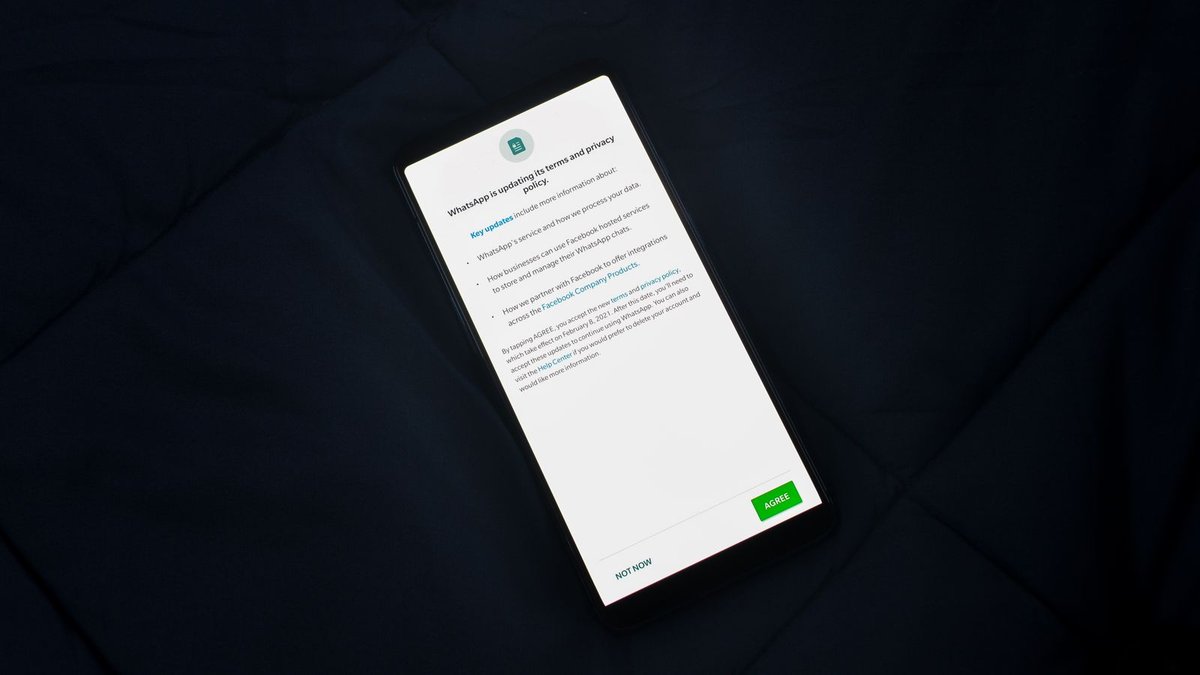
Questo è il capitolo che molti saltano e che invece decide se Clarity vi restituisce dati utili o sessioni a pezzi. Dal 31 ottobre 2025 Microsoft applica in modo rigoroso l’obbligo di ricevere un segnale di consenso per le visite che provengono dallo Spazio economico europeo, dal Regno Unito e dalla Svizzera. La posizione dell’utente viene stimata tramite geolocalizzazione dell’indirizzo IP; dove ha sede la vostra azienda non conta.
Cosa succede se non passate il consenso? Clarity continua a raccogliere visualizzazioni di pagina e interazioni di base, ma senza cookie: ogni pagina diventa una sessione a sé. Un utente che visita la pagina A e poi la pagina B viene contato come due sessioni distinte, e funzioni come le registrazioni complete o i funnel ne escono compromesse. È come leggere un libro in cui ogni pagina appartiene a un lettore diverso.
Per comunicare il consenso avete tre possibilità:
- una piattaforma di gestione del consenso (CMP) integrata con Clarity: la documentazione cita CookieYes, con altre integrazioni annunciate;
- la Consent API di Clarity, nella versione più recente
consentv2, che riceve due valori,ad_Storageeanalytics_Storage, impostati su “granted” o “denied”; - il tag UET di Microsoft Advertising, se Clarity è attivato da lì, che gestisce già il consenso al suo interno.
Chi usa Google Analytics conoscerà già la logica di Consent Mode V2: i nomi dei parametri sono quasi gli stessi, ma il segnale va inviato anche a Clarity, progetto per progetto. Nelle FAQ ufficiali il supporto diretto a Google Consent Mode è indicato come in arrivo, quindi verificate lo stato aggiornato prima di contarci. Se un utente revoca il consenso, la chiamata clarity("consent", false) cancella i cookie e interrompe il tracciamento fino a nuovo consenso. Per controllare che tutto funzioni, la documentazione suggerisce di rifiutare i cookie e verificare nel browser che non compaiano i cookie _clck e _clsk.
L’altro pilastro è il masking, cioè l’oscuramento dei contenuti sensibili prima che lascino il browser. Clarity offre tre modalità:
- Strict: oscura tutto il testo della pagina;
- Balanced (predefinita): oscura i contenuti considerati sensibili, come numeri e indirizzi email;
- Relaxed: non oscura il testo, ma i campi di input e i menu a tendina restano sempre mascherati.
Potete affinare il comportamento per singoli elementi con i selettori CSS dalle impostazioni oppure con gli attributi HTML data-clarity-mask="true" e data-clarity-unmask="true". Il contenuto mascherato non viene caricato sui server di Microsoft. Le modifiche valgono solo per le nuove registrazioni, quindi impostate il masking prima di andare online, non dopo. Per gli aspetti legali, informativa cookie compresa, coinvolgete chi segue il GDPR per la vostra azienda: Microsoft stessa ricorda che gli utenti vanno informati dei cookie usati da Clarity.
Dai dati alle decisioni: un metodo CRO con Microsoft Clarity

Installare Clarity è facile; usarlo bene richiede un metodo. Senza una domanda precisa, heatmap e registrazioni diventano un passatempo: ore di sessioni guardate senza che cambi nulla sul sito. Ecco il percorso in cinque passi che applichiamo nei progetti di ottimizzazione delle conversioni.
- Partite da un numero. In GA4 individuate la pagina o lo step del funnel con il calo più evidente: una scheda prodotto con molte visite e pochi carrelli, un modulo con tante aperture e pochi invii.
- Formulate un’ipotesi. “Gli utenti mobile non vedono il pulsante perché è sotto la terza schermata” è un’ipotesi; “la pagina non funziona” no.
- Cercate le prove in Clarity. Scroll map per capire fin dove arrivano, click map per vedere dove si concentrano i tocchi, registrazioni filtrate per rage click e quick back su quell’URL.
- Intervenite su una cosa alla volta. Spostate il pulsante, accorciate il modulo, rendete cliccabile l’immagine che riceve dead click. Se il traffico lo permette, verificate la modifica con un A/B test.
- Misurate di nuovo. Tornate in GA4 e in Clarity dopo un periodo comparabile: il tasso di conversione è migliorato? I rage click sono spariti?
Il passo che fa la differenza, alla fine, è l’ultimo: collegare il cambiamento a un risultato economico. Nel nostro articolo su ConversionLab e su come misurare oggi conversioni e ROI delle campagne trovate il metodo per passare dalla singola correzione al ritorno sull’investimento.
Microsoft Clarity o Hotjar?
La domanda arriva sempre: meglio Clarity o Hotjar? I due strumenti si somigliano sulle funzioni di base, ma partono da filosofie diverse. Ecco un confronto qualitativo; per i piani e i prezzi di Hotjar fate sempre riferimento al sito ufficiale, perché cambiano spesso.
| Aspetto | Microsoft Clarity | Hotjar |
|---|---|---|
| Costo | Gratuito, senza piani a pagamento | Piano gratuito con limiti e piani a pagamento |
| Heatmap e registrazioni | Sì, senza limiti di traffico dichiarati | Sì, con volumi legati al piano |
| Sondaggi e feedback degli utenti | Non sono il suo punto forte | Tra le funzioni principali |
| Insight automatici e AI | Rage click, dead click, Copilot | Presenti, con funzioni che variano per piano |
| Ideale per | Chi vuole iniziare subito senza budget | Chi vuole unire dati comportamentali e voce del cliente |
Per molti siti la risposta più sensata è iniziare con Clarity, imparare a leggere i comportamenti e valutare uno strumento a pagamento solo quando nasce un’esigenza precisa, come i sondaggi in pagina. Se state costruendo il vostro stack, la nostra panoramica sui migliori software di web analytics vi aiuta a capire dove si inserisce ogni pezzo.
In sintesi, Microsoft Clarity è il modo più economico per smettere di indovinare: installatelo con il plugin o con Tag Manager, sistemate subito consenso e masking, collegatelo a GA4 e usatelo per rispondere a domande precise. Le session recording e le heatmap non sostituiscono i numeri, ma vi mostrano le persone che stanno dietro ai numeri. Ed è lì che si trovano quasi sempre le conversioni perdute.