
Se il vostro sito non vende online ma serve a farvi contattare, il dato che conta non è il purchase: sono le richieste di preventivo, le telefonate e i messaggi su WhatsApp. Eppure in molte proprietà Google Analytics 4 di PMI italiane che analizziamo questi contatti non compaiono da nessuna parte, oppure compaiono come un generico “invio modulo” che scatta anche quando il modulo restituisce un errore. In questa guida vediamo come tracciare form GA4 in modo affidabile e come misurare con lo stesso metodo i clic sul numero di telefono e sul pulsante WhatsApp.
Sapere come tracciare i form in GA4, insieme a telefonate e chat, significa poter dire quali campagne, pagine e canali portano contatti veri, non solo visite. Partiamo dagli eventi giusti (a cominciare dall’evento generate_lead), passiamo alla configurazione con Google Tag Manager e finiamo con eventi chiave, test e privacy. L’articolo fa parte della categoria Data Tracking: se vi serve un ripasso su come funzionano gli eventi in generale, tenete aperta la nostra guida a eventi e conversioni in GA4; qui ci concentriamo solo sui contatti.
Perché tracciare i contatti in GA4: oltre il purchase dell’e-commerce
Gran parte della documentazione e dei tutorial su GA4 parte dall’e-commerce: carrello, checkout, acquisto. È logico, perché lì il valore economico è immediato, e infatti al tema abbiamo dedicato una guida specifica all’e-commerce in GA4. Ma la maggior parte delle piccole e medie imprese italiane ha un sito diverso: uno studio professionale, un’impresa edile, un’agenzia, un’azienda B2B, un ristorante, un centro medico. Il sito non incassa nulla direttamente; il suo lavoro è far alzare il telefono, far compilare un modulo o far partire una chat.
Se questi contatti non vengono misurati, GA4 vi dice solo quante persone sono passate dal sito e quanto tempo ci sono rimaste. Non vi dice se la campagna Google Ads del mese scorso ha portato richieste, se la pagina “Servizi” funziona meglio della home, se gli utenti da smartphone preferiscono chiamare invece di scrivere. Senza questi dati anche metriche come il tasso di conversione perdono significato, perché il numeratore, cioè le conversioni, è vuoto o sbagliato.
Nel lavoro con le PMI vediamo di solito tre canali di contatto da misurare:
- Moduli: contatti, preventivo, prenotazione, candidatura, iscrizione alla newsletter. Sono il canale più facile da qualificare, perché dietro c’è un invio vero e proprio.
- Telefonate: i clic sui numeri cliccabili (link
tel:), fondamentali per chi riceve molto traffico da smartphone. - WhatsApp: i clic su pulsanti e link che aprono una chat, sempre più usati da negozi, artigiani e professionisti.
C’è una differenza importante tra questi tre canali, che terremo presente in tutto l’articolo. Un modulo inviato correttamente è un contatto avvenuto. Un clic su un numero di telefono o su un link WhatsApp, invece, è un’intenzione di contatto: l’utente potrebbe chiudere la chiamata prima che parta o non scrivere mai il messaggio. GA4, da solo, vede il clic sul sito e non ciò che succede dopo nel telefono o nell’app. Va benissimo misurarlo, purché lo si chiami con il suo nome e non lo si sommi ai moduli come se fosse la stessa cosa.
Quali eventi usare: generate_lead e gli eventi del funnel dei lead

Gli Eventi GA4 si dividono in eventi raccolti automaticamente, eventi di misurazione avanzata, eventi consigliati ed eventi personalizzati. Per i contatti la scelta più pulita parte dagli eventi consigliati: sono nomi e parametri che Google ha già definito e che, se usati correttamente, alimentano report e funzionalità predefinite. Nell’elenco degli eventi consigliati per tutte le proprietà compare proprio generate_lead, descritto come l’evento che si attiva quando un utente “invia un modulo o una richiesta di informazioni”.
Il centro assistenza di Analytics dedica anche una sezione specifica alla Lead Generation, con una serie di eventi pensati per seguire il lead dal primo contatto alla chiusura, anche quando la conversione avviene offline:
| Evento | Quando si usa |
|---|---|
generate_lead |
l’utente invia un modulo online o informazioni offline |
qualify_lead |
il lead viene contrassegnato come qualificato |
disqualify_lead |
il lead viene contrassegnato come non idoneo |
working_lead |
l’utente contatta o viene contattato da un commerciale |
close_convert_lead |
il lead diventa cliente |
close_unconvert_lead |
il lead viene chiuso come non convertito |
Secondo la guida di Google, l’invio di questi eventi completa il report sull’acquisizione di lead. Per una PMI che parte da zero, però, il primo passo realistico è uno solo: inviare generate_lead quando un modulo viene inviato con successo. Gli eventi successivi (qualificazione, chiusura) richiedono di collegare il sito al CRM o di importare dati offline, e hanno senso quando avete già un processo commerciale strutturato come quello che descriviamo nella guida alla lead generation B2B.
Nella documentazione per sviluppatori, generate_lead prevede tre parametri:
- value: il valore economico stimato del lead, un numero;
- currency: la valuta in formato ISO 4217 a tre lettere (per noi
EUR), obbligatoria se inviatevalue; - lead_source: facoltativo, la fonte del lead (Google lo esemplifica con “Trade show”, cioè fiera).
E per telefonate e WhatsApp? Qui le strade sono due, entrambe legittime. La prima è usare eventi personalizzati con nomi chiari, per esempio click_telefono e click_whatsapp, e lasciare generate_lead ai soli moduli. La seconda è inviare sempre generate_lead con un parametro che distingue il canale. Noi consigliamo la prima: tenere separati i nomi evita di mescolare contatti certi e semplici intenzioni, e rende i report leggibili anche a chi in azienda non conosce GA4. Qualunque strada scegliate, decidetela una volta e documentatela, perché cambiare nomi a distanza di mesi spezza le serie storiche.
Come tracciare i form in GA4: misurazione avanzata, thank you page e Tag Manager

Esistono tre modi principali per tracciare i form in GA4, dal più rapido al più affidabile. Conviene conoscerli tutti, perché spesso la soluzione giusta dipende da come è costruito il modulo.
1. La misurazione avanzata: form_start e form_submit
Nelle impostazioni dello stream di dati web, alla voce Misurazione avanzata, GA4 offre l’opzione “Interazioni con modulo”. Quando è attiva, il tag invia due eventi: form_start la prima volta che un utente interagisce con un modulo nella sessione e form_submit quando lo invia. Con i parametri form_id, form_name, form_destination e form_submit_text, che però sono utilizzabili nei report solo dopo aver creato le relative dimensioni personalizzate.
È comodo, perché non richiede codice, ma va preso con cautela. Nella nostra esperienza form_submit può registrare anche tentativi di invio non andati a buon fine (campi obbligatori vuoti, errori di validazione) e può non attivarsi con alcuni moduli che inviano i dati in AJAX senza ricaricare la pagina. Inoltre intercetta qualsiasi modulo del sito, compresa la ricerca o l’iscrizione alla newsletter. Usatelo come indicatore di interesse, non come conteggio dei lead.
2. La pagina di ringraziamento
Se dopo l’invio il modulo porta l’utente su una pagina dedicata (per esempio /grazie/), potete creare un evento direttamente in GA4, senza toccare il sito. In Amministrazione > Visualizzazione dei dati > Eventi scegliete “Crea evento”, date un nome (per esempio generate_lead) e costruitelo a partire da page_view con la condizione sull’URL della pagina di ringraziamento. È il metodo che la stessa guida di Google usa come esempio per misurare chi ha inviato i propri dati di contatto. Il limite: chi ricarica la pagina o la raggiunge da un link diretto viene contato di nuovo, quindi la pagina va esclusa dall’indicizzazione e non va linkata nel menu.
3. Google Tag Manager: il metodo che consigliamo
Per avere il controllo completo il punto di riferimento è Google Tag Manager. GTM offre un attivatore nativo, Invio modulo, con due opzioni utili: “Attendi i tag”, che ritarda l’invio finché i tag non sono partiti (o fino al timeout), e “Verifica convalida”, che fa scattare l’attivatore solo se l’invio avviene correttamente. Quando l’attivatore scatta, GTM popola le variabili integrate Form ID, Form Classes, Form Target, Form URL e Form Text, che potete usare per limitare l’attivatore a un solo modulo.
Con molti plugin WordPress moderni, però, l’attivatore Invio modulo non basta, perché l’invio avviene in AJAX. La soluzione più solida è far comunicare il modulo con il Data Layer, che trovate spiegato passo per passo nella guida al data layer di Google Tag Manager. Prendiamo Contact Form 7, uno dei plugin più diffusi: secondo la sua documentazione, emette l’evento DOM wpcf7mailsent quando l’invio è riuscito e l’email è stata spedita, distinto da wpcf7invalid (campi non validi) e wpcf7spam. Basta un tag HTML personalizzato in GTM, attivato su tutte le pagine con il modulo, che trasformi quell’evento in un push nel data layer:
<script>
document.addEventListener('wpcf7mailsent', function(event) {
  window.dataLayer = window.dataLayer || [];
  window.dataLayer.push({
    event: 'lead_form_inviato',
    form_id: event.detail.contactFormId
  });
}, false);
</script>
A questo punto in GTM create un attivatore di tipo Evento personalizzato con nome evento lead_form_inviato e un tag “Google Analytics: evento GA4” con nome evento generate_lead, aggiungendo i parametri che vi servono (per esempio l’ID del modulo letto da una variabile del livello dati). Altri plugin come Gravity Forms, WPForms o Elementor Forms hanno meccanismi simili: cercate nella loro documentazione l’evento JavaScript di “invio riuscito” e applicate lo stesso schema. Se il plugin non ne offre, chiedete allo sviluppatore di inserire il dataLayer.push nella risposta di successo del modulo: è il modo più affidabile in assoluto.
Click to call in GA4: come tracciare le telefonate dal sito

Il click to call in GA4 si misura intercettando i clic sui link telefonici, cioè quelli scritti come <a href="tel:+390212345678">. Su smartphone un tocco su questi link apre direttamente il compositore delle chiamate, ed è per questo che per molte attività locali le telefonate dal mobile valgono quanto o più dei moduli.
La configurazione in Google Tag Manager richiede pochi minuti:
- Attivate le variabili integrate dei clic: in Variabili > Configura, spuntate almeno Click URL e Click Text.
- Create l’attivatore: tipo Clic > Solo link, che monitora i clic sugli elementi
<a>. Scegliete “Alcuni clic” con la condizione Click URL inizia con tel:. - Create il tag: “Google Analytics: evento GA4”, nome evento
click_telefono. Come parametri potete aggiungere la posizione del link (per esempio un parametroposizione_linkcon il valore di Click Text o di una classe CSS) e la pagina, già raccolta di default da GA4. - Verificate in Anteprima che il tag si attivi toccando il numero nell’intestazione, nel footer e nella pagina contatti.
Un dettaglio che spesso sfugge: se il numero di telefono appare sul sito come testo semplice, senza link tel:, non c’è nessun clic da misurare. Prima di configurare GTM controllate che tutti i numeri siano cliccabili, in particolare nell’intestazione mobile e nei pulsanti “Chiama ora”. È anche un piccolo intervento di usabilità, coerente con quello che suggeriamo nella guida alle landing page che convertono.
Ricordate infine il limite di questo metodo: state misurando il clic, non la telefonata. Non saprete se la chiamata è partita, quanto è durata o se ha portato un preventivo. Per avere questi dati servono sistemi di call tracking con numeri dedicati, che esulano da questa guida. Per una PMI, però, già sapere da quali pagine e campagne partono i clic sul numero è un salto di qualità enorme rispetto a non sapere nulla.
Tracciare WhatsApp in GA4: i clic sui link wa.me e sui pulsanti chat
Per tracciare WhatsApp in GA4 bisogna partire da come funzionano i link alla chat. La funzione ufficiale si chiama WhatsApp “click to chat”: secondo il centro assistenza di WhatsApp, permette di avviare una conversazione con un numero senza averlo salvato in rubrica, tramite un link del tipo https://wa.me/ seguito dal numero completo in formato internazionale, senza zeri iniziali, parentesi o trattini. Per un numero italiano, quindi, https://wa.me/39 seguito dal numero. Si può anche precompilare il messaggio aggiungendo ?text= e il testo codificato per URL, e il link funziona sia su telefono sia su WhatsApp Web.
Questo ci dà la chiave per il tracciamento: ogni pulsante WhatsApp, alla fine, è un link verso wa.me (oppure, con alcuni plugin e widget, verso api.whatsapp.com). La configurazione in GTM ricalca quella delle telefonate:
- Attivatore: Clic > Solo link, “Alcuni clic”, con condizione Click URL corrisponde all’espressione regolare
wa\.me|api\.whatsapp\.com. - Tag: evento GA4 con nome
click_whatsappe, se vi serve, un parametro con la posizione del pulsante (pulsante flottante, pagina contatti, scheda prodotto). - Test: in Anteprima cliccate ogni pulsante e controllate che il tag parta una sola volta per clic.
Due accortezze. La prima riguarda i widget: alcuni pulsanti WhatsApp flottanti non sono veri link, ma elementi che aprono un pop-up o eseguono uno script. In quel caso l’attivatore “Solo link” non li vede e serve l’attivatore “Tutti gli elementi”, con una condizione sulla classe o sull’ID del pulsante. Ispezionate l’elemento nel browser prima di configurare.
La seconda riguarda la misurazione avanzata. Poiché wa.me è un dominio esterno, l’opzione “Clic in uscita” di GA4 registra già un evento click con parametri come link_domain e link_url. È utile come verifica, ma è un evento generico che raccoglie tutti i link esterni del sito: per i report e per gli eventi chiave è molto meglio avere un evento dedicato con un nome che dica esattamente cosa misura. Anche qui vale quanto detto per le telefonate: il clic misura l’apertura della chat, non il messaggio inviato.
Eventi chiave, valore dei lead e report: dare un senso ai contatti
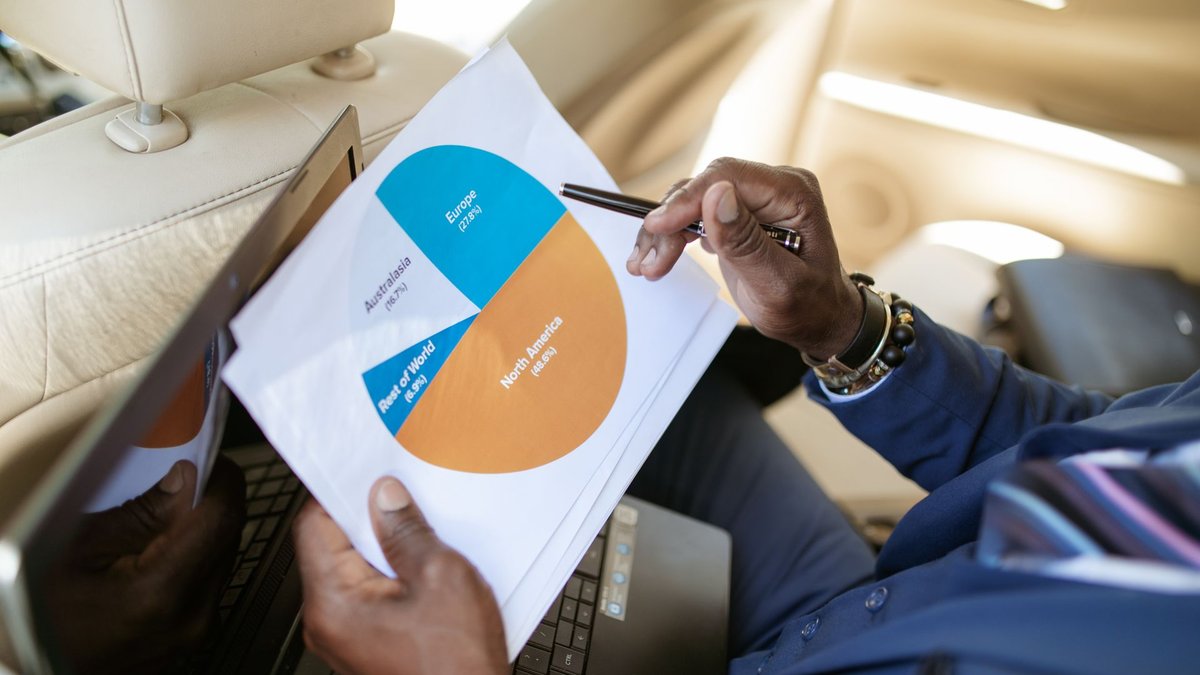
Raccogliere gli eventi è metà del lavoro; l’altra metà è dire a GA4 quali contano. Dal 2024 Google Analytics chiama Key Event (eventi chiave) quelle che prima erano le conversioni, mentre il termine “conversioni” è rimasto a Google Ads. Per contrassegnare un evento come chiave andate in Amministrazione > Visualizzazione dei dati > Eventi e attivate l’interruttore accanto all’evento; quando create un nuovo evento potete farlo direttamente con l’opzione “Contrassegna come evento chiave”, scegliendo il valore predefinito e il metodo di conteggio.
Quali eventi contrassegnare? La nostra regola per le PMI è semplice:
generate_lead(moduli inviati con successo): sempre evento chiave, è il contatto più certo.click_telefonoeclick_whatsapp: evento chiave se telefono e WhatsApp sono canali commerciali reali per voi, tenendoli però separati nei report dai moduli.form_starteform_submitdella misurazione avanzata: non chiave. Servono per capire quante persone iniziano un modulo e quante lo abbandonano, utilissimo per ottimizzarlo, ma non sono lead.
Poi c’è il valore. Assegnare un valore economico ai lead permette di confrontare canali e campagne in euro, non solo in numero di contatti. Google lo raccomanda esplicitamente per generate_lead quando lo marcate come evento chiave: il parametro value deve essere un numero e va sempre accompagnato da currency (EUR). Se la valuta manca o non è valida, l’evento viene comunque conteggiato, ma non viene inviato a Google Ads. Come stimare il valore? Un metodo prudente è moltiplicare il valore medio di un cliente per la percentuale di contatti che diventano clienti: se un lavoro vale in media 2.000 euro e chiudete un preventivo su dieci, un lead vale circa 200 euro. È una stima interna, da rivedere periodicamente con i dati del vostro CRM.
Per leggere i risultati, i report standard di GA4 mostrano gli eventi chiave per canale, sorgente e campagna. Se usate i parametri UTM sui link delle campagne, vedrete esattamente quale newsletter o post social ha generato richieste. Per un riepilogo da mostrare in azienda, collegate GA4 a Looker Studio e costruite una tabella con tre colonne separate: moduli, telefonate, WhatsApp. Se fate campagne Google Ads, potete importare gli eventi chiave come conversioni e migliorarne la qualità con le conversioni avanzate.
Test, privacy ed errori da evitare nel tracciamento dei contatti

Un tracciamento dei contatti sbagliato è peggio di nessun tracciamento, perché porta a decisioni sbagliate con la sensazione di avere i dati. Prima di pubblicare il contenitore GTM, quindi, testate tutto. Usate la modalità Anteprima di Tag Manager per verificare quando partono i tag, poi controllate in GA4 la DebugView e il report In tempo reale, che Google indica proprio come strumenti per verificare gli eventi dopo la configurazione. Inviate un modulo di prova completo, uno con un campo obbligatorio vuoto, toccate il numero di telefono e il pulsante WhatsApp da uno smartphone vero: dovete vedere un solo evento per ogni azione riuscita e nessun generate_lead per il modulo con errore.
Poi la privacy, su due fronti. Il primo è il consenso: gli eventi di contatto viaggiano con lo stesso tag GA4 del resto del sito, quindi seguono le regole del vostro banner cookie e della Consent Mode V2. Il secondo sono i dati personali: le norme di Google Analytics vietano di inviare informazioni che consentono l’identificazione personale, come indirizzi email e numeri di cellulare personali, e la guida di Google ricorda di rimuovere i dati inseriti dagli utenti nei moduli prima che arrivino ad Analytics. In pratica: non passate mai nel data layer il nome, l’email o il telefono di chi ha compilato il modulo, e non usate il testo del messaggio WhatsApp precompilato come parametro se contiene dati dell’utente. Per il quadro normativo completo trovate tutto nella nostra guida a GDPR e cookie.
Infine, gli errori che incontriamo più spesso nelle proprietà GA4 delle PMI:
- Contare come lead ogni
form_submit, compresi ricerche interne, newsletter e invii falliti. - Doppio conteggio: lo stesso modulo tracciato sia con la thank you page sia con GTM, oppure un evento creato in GA4 che duplica quello inviato da Tag Manager.
- Sommare clic e invii in un unico numero “contatti”, che gonfia i risultati delle campagne mobile.
- Numeri di telefono non cliccabili o pulsanti WhatsApp che non sono link, quindi invisibili all’attivatore.
- Nomi evento incoerenti (
Lead,lead_form,generate_leadusati insieme), che rendono impossibile confrontare i periodi. - Nessun controllo dopo le modifiche al sito: un nuovo tema o un aggiornamento del plugin dei moduli può rompere il tracciamento senza avvisi. Ricontrollate gli eventi chiave ogni volta che cambiate qualcosa nei moduli.
Se il vostro sito riceve molti contatti e volete ridurre l’impatto di blocchi e restrizioni dei browser, il passo successivo è portare i tag su un contenitore lato server, come spieghiamo nella guida a Google Tag Manager server-side. Ma prima viene la base: tre eventi ben definiti per moduli, telefonate e WhatsApp, testati e contrassegnati nel modo giusto. Con questi dati in mano potrete finalmente rispondere alla domanda che ogni titolare di PMI fa davanti a un report: “Il sito ci porta clienti?”. Se state muovendo i primi passi con lo strumento, ripartite dalla nostra guida pratica a Google Analytics 4.