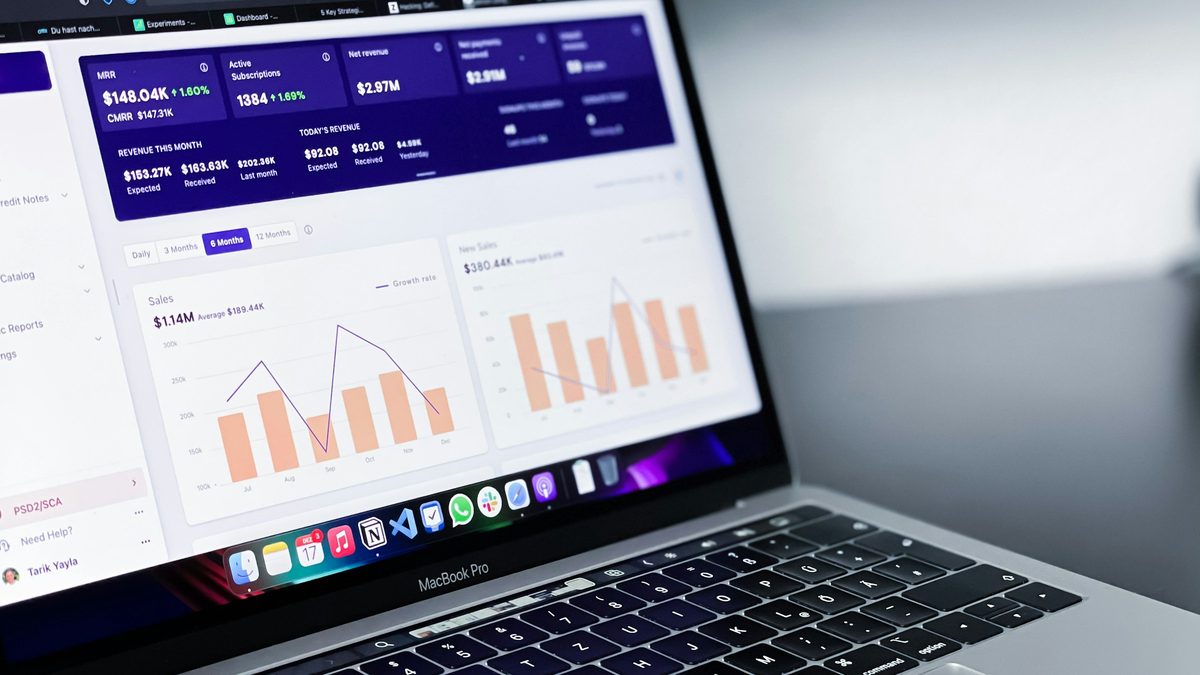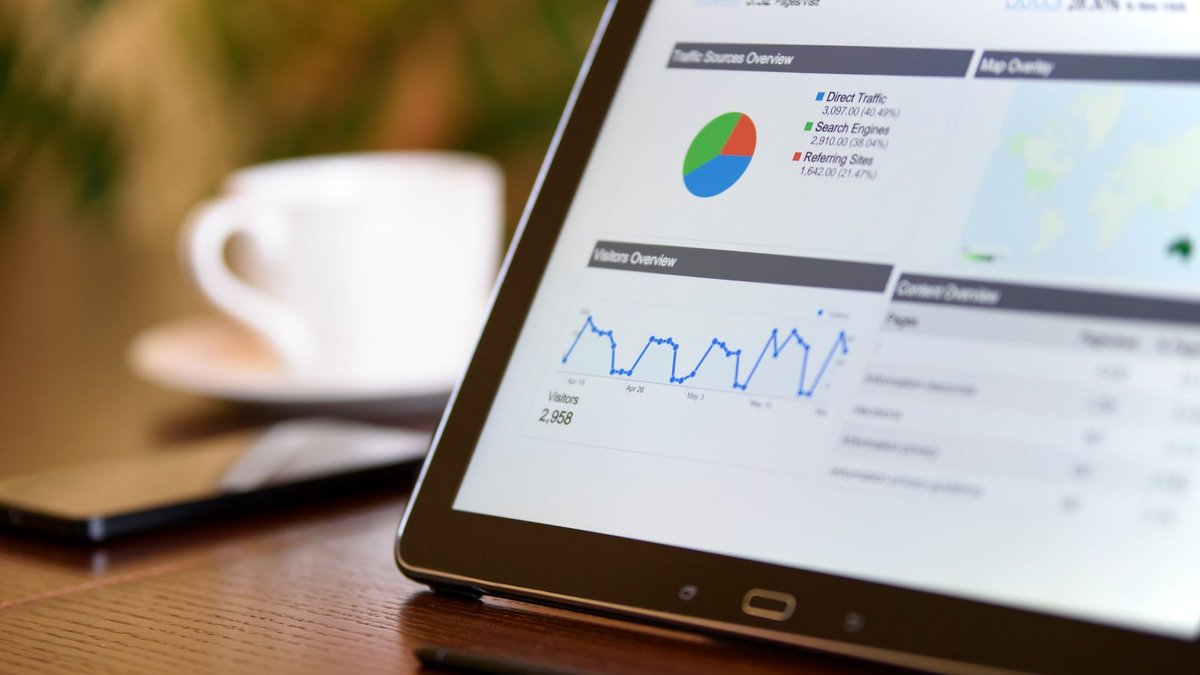
Se lavorate con Google Analytics 4, Ads o Search Console, prima o poi vi serve un posto unico dove leggere i numeri senza saltare da una scheda all’altra. È qui che entra in gioco Looker Studio: lo strumento gratuito di Google per costruire dashboard interattive collegando fonti diverse e condividendole con il team.
In questa guida vi mostriamo cos’è Looker Studio (anche dopo il ritorno al nome Data Studio nel 2026), perché conviene usarlo al posto di report esportati a mano, come preparare i dati, come creare la prima dashboard passo passo e come collegarla allo stack di tracking. È un pezzo del pillar Web Analytics & Data Governance nella categoria Web Analytics, insieme ai tag Looker Studio, GA4, KPI e Dashboard.
Cos’è Looker Studio (e perché si cerca ancora così)
Looker Studio è lo strumento di Google (gratuito nella versione self-service) che trasforma dati provenienti da più fonti in report e dashboard personalizzabili, con grafici, tabelle, filtri e controlli interattivi. Lo usate dal browser, senza installare software, e potete condividere il report con colleghi, clienti o stakeholder in sola visualizzazione o in modifica.
Un chiarimento importante sul nome. Nell’aprile 2026 Google ha riportato il prodotto al nome originale Data Studio: l’URL ufficiale è datastudio.google.com e lookerstudio.google.com reindirizza automaticamente. Report, data source e utenti esistenti sono passati senza interventi da parte vostra. Nella pratica quotidiana, però, molte persone (e molte ricerche Google) continuano a digitare «looker studio»: per questo in questa guida usiamo ancora la keyword looker studio, indicando dove serve che oggi l’interfaccia parla di Data Studio.
Due distinguo utili per non confondersi:
- Data Studio / Looker Studio: lo strumento self-service per report ad hoc e dashboard operative (marketing, prodotto, e-commerce);
- Looker (piattaforma enterprise di Google Cloud): BI governata con modello semantico, pensata per organizzazioni grandi.
Esiste anche Data Studio Pro (ex Looker Studio Pro): edizione a pagamento con workspace di team, ownership a livello di progetto Google Cloud, controlli amministrativi e supporto. La versione gratuita resta sufficiente per costruire e condividere la vostra prima dashboard; Pro serve quando il report non può dipendere dall’account di una sola persona o quando servono funzioni enterprise. Sul listino Google Cloud, Pro è indicato a 9 $ per utente per progetto al mese (il prezzo può variare in base alla durata dell’abbonamento): verificate sempre la pagina ufficiale prima di budgettare.
Perché la gente cerca ancora «looker studio» e non solo «data studio»? Tre anni di brand Looker Studio hanno lasciato tutorial, screenshot e abitudini di ricerca. Google stesso ha scritto che durante il passaggio potete incontrare riferimenti misti nei menu e nella documentazione. Operativamente non cambia il flusso: create un report, aggiungete un data source, costruite le visualizzazioni, condividete. Quello che cambia è soprattutto etichetta e home page (ora più centrata anche su asset dati Google Cloud, oltre ai classici report).
In sintesi: cercate «looker studio», aprite Data Studio, create un report, collegate un data source (per esempio GA4) e costruite scorecard, serie temporali e filtri. Il resto di questa guida è il “come” operativo, senza presupporre che siate analisti a tempo pieno.
Perché servirvi di una dashboard (e non solo di report esportati)

Esportare un CSV da GA4, aprirlo in Fogli, fare un grafico e mandarlo via email funziona… una volta. Alla seconda settimana i numeri sono già vecchi, qualcuno ha una versione diversa del file e nessuno sa quale filtro era attivo. Una dashboard in Looker Studio risolve tre problemi concreti.
1. Freschezza dei dati. Il report resta collegato alla fonte. Quando aprite la dashboard (o forzate l’aggiornamento), vedete i dati secondo la policy di freshness del connettore: per esempio Google Sheets ha opzioni da 15 minuti a 12 ore; molti prodotti Google Marketing (Ads, Search Console e altri) aggiornano tipicamente ogni 12 ore; GA4 offre intervalli orari/giornalieri secondo le impostazioni. Non è “tempo reale assoluto”, ma è molto meglio di un Excel del lunedì scorso.
2. Interattività. Con un controllo intervallo date, un filtro campagna o un selettore di paese, la stessa dashboard risponde a domande diverse senza rifare il lavoro. Un PDF statico no.
3. Allineamento del team. Marketing, sales e management guardano la stessa definizione di KPI. Se “lead” significa l’evento generate_lead in GA4, lo vedete tutti uguale. È lo stesso principio che applichiamo quando colleghiamo eventi e conversioni in modo coerente (ne abbiamo parlato nella guida agli eventi GA4).
Una dashboard non sostituisce l’analisi: la rende ripetibile. Continuarete a usare esplorazioni in GA4, Clarity per il comportamento sulla pagina o un CRM per il dettaglio lead; Looker Studio è il “quadro di comando” che tiene insieme i numeri che contano ogni settimana.
Quando ha senso partire subito:
- riunioni settimanali di performance (traffico, lead, ricavi);
- report cliente o board dove non volete allegare cinque screenshot;
- confronti multi-canale (organico + paid + email) in un’unica vista.
Quando invece potete aspettare: se i dati di base non sono affidabili (tracking rotto, consenso non gestito, eventi duplicati), sistemate prima la raccolta. Una dashboard su dati sporchi rende solo più veloce la decisione sbagliata. Per il consenso e la qualità della misurazione, rivedete anche Consent Mode V2.
Un altro vantaggio rispetto agli export è la tracciabilità delle definizioni. Nel report potete lasciare un box di testo con: property GA4 usata, cosa contate come key event, se escludete traffico interno, quale fuso orario state leggendo. Sei mesi dopo, quando i numeri “sembrano strani”, quella nota vi salva da litigi inutili. L’export Excel raramente porta dietro il contesto: resta solo la griglia di numeri.
Preparare i dati: GA4, Google Sheets, Ads, Search Console e connettori
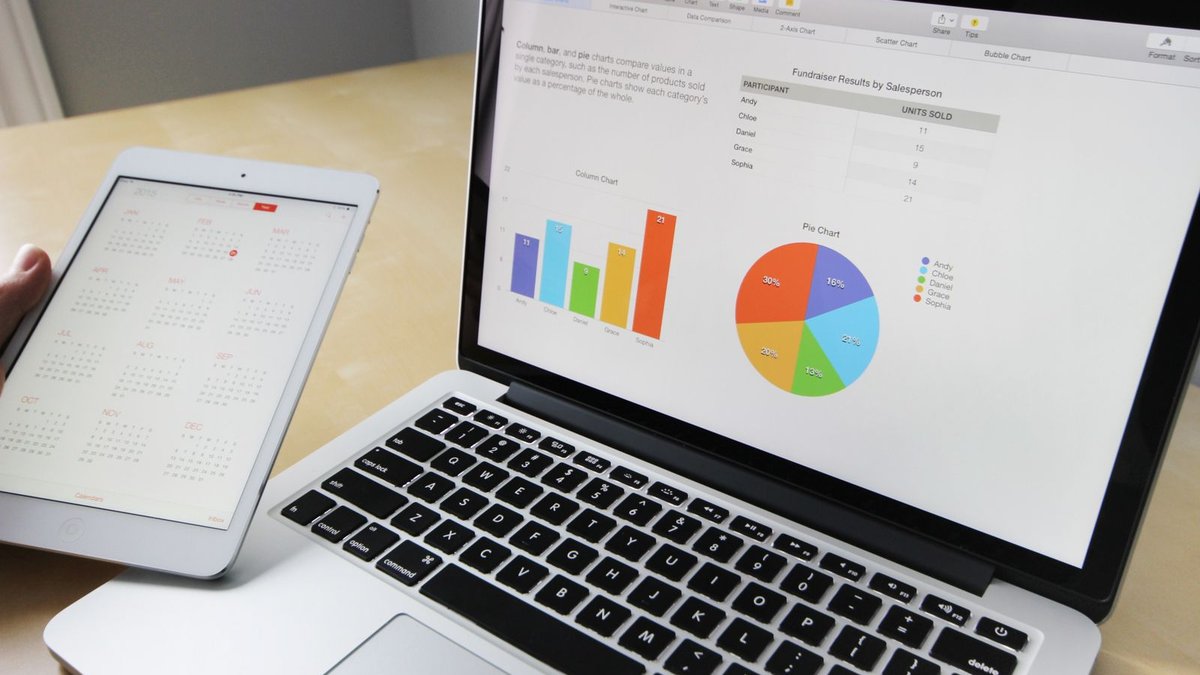
Prima di trascinare grafici, decidete cosa volete vedere e da dove arrivano i numeri. Looker Studio (Data Studio) non “inventa” metriche: visualizza i campi esposti dai connettori.
Connettori Google nativi più usati in marketing:
- Google Analytics (proprietà GA4): sessioni, utenti, eventi, key event, ricavi e-commerce, dimensioni personalizzate se presenti nella property;
- Google Sheets: budget, target, mapping campagne, export CRM, tabelle di lookup;
- Google Ads: spend, impression, click, conversioni (con i limiti del connettore e degli account MCC);
- Search Console: query, pagine, click, impression, CTR, posizione — attenzione: Site Impression e URL Impression sono tabelle separate (un data source ne usa una sola);
- BigQuery, database SQL, CSV upload e altri connettori community per casi avanzati.
Checklist pratica prima di creare il report:
- Accessi. L’account Google con cui entrate in Data Studio deve avere almeno permesso di lettura sulle property GA4 / account Ads / property Search Console che volete collegare.
- Definizione KPI. Scrivete 5–8 metriche massime per la prima dashboard (es. sessioni, utenti, key event, tasso di conversione, CPA, revenue). Troppe scorecard = nessuna priorità.
- Granularità temporale. Decide se il default è “ultimi 28 giorni”, “mese corrente” o “settimana scorsa”. Il controllo data lo aggiungerete dopo, ma la default range influenza la prima impressione.
- Coerenza naming. Se in Sheets avete nomi campagna diversi da Ads, fate una tabella di raccordo o accettate di non fare blend precisi al primo giro.
- Privacy. Non mettete in un report condiviso campi che espongono dati personali inutili. Search Console aggrega già molte query rare; non cercate di “forzare” dettagli che Google nasconde di proposito.
Su Google Sheets, usatelo come “staging leggero”: target mensili, costi agenzia non presenti in Ads, classificazione custom delle campagne, elenco landing da monitorare. Impostate la freshness del connettore Sheets in modo coerente con quanto spesso aggiornate il foglio (se lo toccate una volta al giorno, non serve il refresh a 15 minuti).
Se ancora non avete un tracking solido, partite dalle basi: installazione tramite Google Tag Manager, property GA4 configurata e, se confrontate tool di analytics, il nostro confronto sui migliori software di web analytics. Looker Studio è il piano superiore: sotto devono esserci dati puliti.
Creare la prima dashboard passo passo

Ecco un percorso minimo, pensato per una dashboard marketing basata su GA4. I nomi dei menu possono dire «Data Studio» nell’UI; il flusso resta lo stesso.
- Entrate su datastudio.google.com (o sull’URL che ancora digitate come lookerstudio: verrete reindirizzati).
- Create → Report (o aprite un report vuoto). Vi verrà chiesto di aggiungere un data source.
- Create → Data source se preferite preparare la fonte prima: scegliete il connettore Google Analytics, autorizzate, selezionate account e property GA4, poi Connect.
- Nel pannello campi controllate dimensioni e metriche. Rinominate in italiano solo se serve al team (es. «Sessions» → «Sessioni»), senza cambiare il significato.
- Tornate al report e aggiungete la data source. Ora siete nell’editor a trascinamento.
- Scorecard: inserite 3–4 scorecard in alto (sessioni, utenti, key event, revenue). Sono i numeri “a colpo d’occhio”.
- Time series: sotto, una serie temporale delle sessioni (e, se utile, una seconda metrica come key event) sull’asse tempo.
- Controllo intervallo date: dal menu inserite un Date range control e mettetelo in alto a destra. Collegate le pagine/chart al controllo (di default di solito si applicano a tutta la pagina).
- Tabella: una tabella “Sorgente / Sessioni / Key event / Conversion rate” per capire da dove arriva la qualità, non solo il volume.
- Salvate e date un titolo chiaro: «Performance sito – Marketing – GA4».
Piccoli consigli da prima dashboard:
- usate una sola pagina all’inizio; aggiungete pagine (Acquisizione, Comportamento, Revenue) solo quando la prima è stabile;
- allineate gli oggetti a una griglia: margini e spaziature costanti fanno sembrare “pro” anche un report semplice;
- evitate dieci colori diversi: due tonalità + grigio bastano;
- se un grafico resta vuoto, controllate filtri, date e compatibilità dimensione/metrica (non tutte le combinazioni GA4 sono valide via API).
Quando i numeri non tornano con l’interfaccia GA4, ricordate che Looker Studio legge i campi dell’API dati: può allinearsi ai report standard ma non replica le esplorazioni. Non è un bug della dashboard: è il perimetro del connettore. Documentate nel report (test box) “Fonte: GA4 property X – aggiornamento secondo freshness connettore”.
Esercizio consigliato dopo il primo salvataggio: invitate un collega in Viewer e chiedetegli di cambiare solo l’intervallo date. Se in trenta secondi riesce a rispondere a “come sono andate le sessioni e i key event nelle ultime due settimane?”, la struttura regge. Se deve chiedervi dove cliccare, semplificate ancora header e scorecard.
Grafici, controlli e layout: cosa mettere in una dashboard marketing

Una buona dashboard marketing non è un museo di chart type: è una gerarchia. Sopra le risposte rapide, sotto il dettaglio, a lato i filtri.
Blocchi che funzionano quasi sempre:
- Header: titolo, logo (opzionale), date range, magari un filtro canale o country;
- KPI strip: scorecard con confronto periodo precedente (freccia su/giù) se la metrica lo supporta;
- Trend: time series o area chart su 28/90 giorni;
- Breakdown: barre orizzontali per canale, campagna, landing page;
- Tabella di lavoro: poche colonne, ordinate per la metrica che conta (conversioni, non solo sessioni);
- Note: un riquadro testo con definizione KPI e link alle procedure interne.
Controlli utili oltre alla data:
- Drop-down su Channel group o Campaign;
- Input box per cercare una landing page;
- Advanced filter quando serve escludere brand o traffic di test;
- Data control (se costruite un template multi-cliente): permette al viewer di selezionare la propria fonte, con le dovute attenzioni agli accessi.
Layout: pensate “F” di lettura. Occhio in alto a sinistra sui KPI, poi trend, poi tabelle. Evitate pie chart con più di 5 spicchi; preferite barre. Per funnel e tassi di passaggio tra fasi, una serie di scorecard + barre è spesso più chiara di un imbuto grafico forzato (il modello funnel lo abbiamo trattato in funnel di marketing).
Tema colori e accessibilità: contrasto sufficiente, niente testo micro sulle scorecard, evitate di affidare il significato solo al colore (aggiungete etichette). Su mobile il report si adatta, ma dashboard densissime restano scomode: se il management le apre dallo smartphone, dedicate una pagina “Lite” con soli KPI e un trend.
Se monitorate anche UX (rage click, scroll), non cercate di ficcare Clarity dentro Looker Studio a ogni costo: usate Clarity a fianco e, se serve, esportate insight qualitativi. La guida a Microsoft Clarity e quella su mappe di calore e session recording restano il posto giusto per il “perché” comportamentale, mentre Looker Studio resta sul “quanto” aggregato.
Errori comuni e come evitarli

La maggior parte dei report “strani” non nasce dal grafico sbagliato, ma da una premessa dati sbagliata. Ecco gli errori che vediamo più spesso.
Blend fatti male. Unire GA4 e Sheets (o Ads) senza chiave comune affidabile (data + campagna normalizzata) produce righe duplicate o buchi. Regola: blendate solo quando la join è chiara; altrimenti mettete due grafici affiancati con la stessa date range.
Campionamento e quote API. I report GA4 via connettore sono soggetti alle quote dell’API dati. Dashboard pesanti, tanti viewer e query complesse possono andare in errore o sembrare “lente”. Mitigate: meno chart per pagina, estratti (extracted data) dove ha senso, filtri precoci, evitare di ripetere la stessa query in dieci scorecard inutili.
Confronti periodo senza allineare i filtri. Attivate il confronto “periodo precedente” solo se KPI e filtri restano coerenti; altrimenti raccontate una storia falsa.
Privacy e condivisioni troppe larghe. Un link “chiunque con il link” su un report con query di Search Console o dati CRM è un rischio. Preferite utenti Google nominati, permessi minimi, e rivedete le condivisioni quando qualcuno lascia l’azienda. Con Pro, l’ownership a livello organizzazione riduce il problema dell’account personale che se ne va portandosi dietro i report.
Performance del report. Troppi connettori community, immagini pesanti e calculated field nidificati rallentano l’apertura. Partite leggeri; ottimizzate dopo.
Fidarsi del grafico senza validare. Aprite GA4 (o Ads) sullo stesso intervallo e confrontate un numero ancora. Se diverge, documentate il motivo (fuso orario, filtri interno traffico, definizione evento) invece di “aggiustare” il chart finché non piace.
Filtri “dimenticati” in pagina. Un filtro impostato in fase di edit e lasciato attivo può far sembrare il traffico dimezzato. Prima di lanciare allarmi, guardate la barra dei filtri e resettate la vista.
Infine: non usate Looker Studio come sostituto di un data warehouse se avete volumi enormi e trasformazioni complesse. Sheets + GA4 bastano per iniziare; quando il modello cresce, BigQuery (o un ETL) diventa il posto giusto per pulire, e Looker Studio torna a essere solo la presentazione.
Condividere, programmare email e collegare Looker Studio al vostro stack

Una dashboard chiusa nel vostro account non cambia le decisioni del team. Ecco come renderla operativa.
Condivisione. Da Share assegnate Viewer o Editor a persone o Gruppi Google. Per i clienti, Viewer è quasi sempre sufficiente. Evitate di dare Editor “per comodità”: un click sbagliato sposta i KPI.
Email programmate. Dal menu Share → Schedule delivery potete inviare un PDF del report a intervalli (giornaliero, settimanale, personalizzato). Limiti utili da ricordare (documentazione Google): massimo circa 50 destinatari, anteprima limitata a poche pagine, il creatore della schedule resta nei destinatari, il fuso orario segue quello del sistema operativo di chi ha creato la pianificazione. Nella versione gratuita tipicamente una schedule per report; Pro consente scenari più avanzati. Ideale per il lunedì mattina del management senza aprire il tool.
Embed. Potete incorporare il report in una pagina interna o in Google Sites. Utile per un “hub dati” aziendale; meno utile su un blog pubblico se i dati sono sensibili.
Collegamento allo stack Trackset-style.
- GTM → GA4: raccolta eventi affidabile;
- GA4 → Looker Studio: dashboard KPI;
- Clarity / heatmap: diagnosi qualitativa quando un KPI cala;
- CRM / email: per lead e revenue post-click, spesso passate da Sheets o da connettori dedicati — vedi anche il confronto HubSpot vs Salesforce vs ActiveCampaign e la guida ai software di email marketing;
- CRO: quando la dashboard mostra attrito in un passo, sperimentate (ConversionLab e strumenti affini: ConversionLab).
Checklist di go-live della vostra prima dashboard:
- titolo, owner e data di ultimo aggiornamento delle definizioni KPI nel riquadro note;
- date range default sensato + controllo date visibile;
- permessi di condivisione rivisti;
- una schedule email di test a voi stessi;
- confronto spot con GA4 sullo stesso periodo.
Per chi gestisce più brand o più clienti: standardizzate un template (stessi KPI, stessi colori, stesso ordine dei blocchi) e duplicate il report cambiando solo il data source. Riduce errori e accelera l’onboarding. Se il volume di clienti cresce, valutate Data Studio Pro proprio per workspace e ownership condivisa, non solo “perché è a pagamento”.
Se arrivate fin qui con una pagina pulita, 4 scorecard e un trend onesto, avete già più valore di metà dei report “bellissimi” ma illegibili. Looker Studio (Data Studio) premia la chiarezza, non la quantità di widget. Aggiungete complessità solo quando una domanda di business vera lo richiede — e tenete questa guida come base su cui costruire le viste successive.